12 Februari 2019

Stok room advan tab E1C
Stok room advan tab E1C
kali ini saya akan bagikan stok room advan tab E1C
lansung aja sedot via mediafire
mangga sedot gan
semoga bermanfaat...
11 Februari 2019
Flashing Oppo Joy 3 Dengan Flashtool
Flashing Oppo Joy 3 Dengan Flashtool
BAHAN - BAHAN
- Extract Semua bahan yang telah di download
- Install Driver agar bisa connect ke PC
- Jalankan Flashtool, Untuk windows 7 keatas maka lakukan Run As Administrator Jika Tidak Bisa Jalan
- Klik Scatter-Loading lalu cari tempat file anda Extract File Firmware, Lalu pilih File txt
- Klik Download pada SP-Flashtool
- Lalu Colokkan Smarphone Ke PC sambil menekan tombol Volume Atas Atau Volume Bawah
- Setelah Muncul Lingkaran Kuning Seperti Dibawah Ini Tes Hidupkan HH Agan, Jika tidak bisa Coba Kembali

NB : Jangan Sekali Kali Men-Format Device Oppo, Jika Flashtool Meminta Untuk Format Barulah Device Di Format, Soalnya Bisa Berbahaya
Selesai, selamat Oppo Joy 3 Anda sudah kembali seperti baru lagi, dan bagi pengguna oppo Usahakan agar memori internal "ROM" Tidak Kepenuhan soalnya beberapa penyebab bootloop adalah rom yang kepenuhan. 😀
Cara Mengatasi Hardbrick / Mati Total / Gagal Flash Xiaomi (Test Point) |
Cara Mengatasi Hardbrick / Mati Total / Gagal Flash Xiaomi (Test Point) |
Hardbrick adalah suatu kondisi dimana smartphone kesayangan kamu tidak ada tanda-tanda kehidupan sama sekali.
Pada kondisi ini, Xiaomi kamu tidak akan bisa masuk ke recovery mode / fastboot mode hingga tidak ada notifikasi apapun saat dinyalakan, dicas atau tidak terdeteksi sama sekali di PC/Laptop.
Penyebab HP hardbrick bisa terjadi karena beberapa hal, diantaranya :
- Gagal pada saat flashing » ini merupakan penyebab utama yang paling banyak terjadi pada HP Android. Kegagalan flashing bisa diakibatkan karena kesalahan proses flashing atau memang ROM yang digunakan tidak sesuai dengan peruntukkannya. Selain itu, kegagalan flashing juga bisa disebabkan terputusnya proses karena baterai habis atau kabel USB yang kurang baik;
- eMMC lemah atau rusak » eMMC merupakan komponen vital pada smartphone android. Di dalam IC ini lah tersimpannya partisi seperti Bootloader, Recovery, System OS, Media Penyimpanan (Internal Storage), EFS dan beberapa partisi lainnya. Jika eMMC kamu sudah lemah atau mulai rusak, semua yang kamu ubah atau oprek akan kembali seperti semula lagi (read only). Hal ini yang jadi penyebab mengapa proses flashing selesai dan sukses namun tetap saja HP kamu bootloop dan tidak bisa booting ke Homescreen karena eMMC device kamu tidak bisa di write (ubah/hapus) lagi;
- Rooting » Proses rooting jika dilakukan dengan benar tentunya tidak berbahaya pada device kamu, tapi jika salah memilih superSU (file root), bisa mengakibatkan HP kamu hardbrick;
- OS yang rusak » Penggunaan OS dalam jangka waktu yang lama tanpa hentu tentunya bisa membuat OS kamu menjadi rusak. Hal ini yang dialami Redmi Note 3G saya. Kerusakan pada OS ini bisa mengakibatkan smartphone kamu menjadi hardbrick.
- Pemasangan TWRP gagal » Penyebab hardbrick lainnya adalah saat gagal booting setelah memasang TWRP. Hal ini sering terjadi karena ROM MIUI yang mencegah booting apabila partisi recovery terjadi modifikasi dan kamu tetap menggunakan stock kernel (tidak memasang noverity);
- Beberapa kemungkinan lainnya..
Nah, jika smartphone kamu mengalami hardbrick, ikuti panduan berikut untuk mengatasinya..
Setelah membaca penjelasan di atas, tentunya sekarang kamu paham bahwa kondisi hardbrick artinya HP kamu mati total. Dengan kondisi ini, maka satu-satunya cara untuk mengatasinya adalah dengan melakukan test point.
Apa itu test point?
Test point merupakan langkah untuk masuk ke mode EDL pada saat HP kamu mengalami hardbrick, mati total dan tidak bisa masuk ke mode recovery ataupun fastboot. Pada kondisi ini HP kamu tidak akan dikenali oleh PC/Laptop kecuali menggunakan test point ini.
Ini adalah langkah berat yang harus dilakukan..
Mengapa?
Karena langkah ini adalah langkah terakhir yang disediakan oleh Xiaomi untuk menyelamatkan smartphone dengan melakukan short contact pada titik tertentu di bagian motherboard smartphone kamu.
Jadi kamu harus membongkar smartphone kamu untuk menemukan titik ini..!
Kondisi apa saja yang harus menggunakan metode ini?
- Devices kamu dalam keadaan mati total, tidak bisa masuk fastboot, recovery mode atau download mode (EDL mode) tapi bukan karena kerusakan hardware;
- Device kamu stuck di Qualcomm USB 900e mode;
- Devices menggunakan ROM distributor dan dalam keadaan locked bootloader. Mau UBL tidak bisa karena ROM distributor sementara mau masuk ke EDL mode via fastboot command gagal karena tidak diijinkan (belum UBL);
Redmi 1S

Redmi 2/Prime (Wt88047/Wt86047)
Redmi 3/Pro/Prime (Ido)

Redmi 3S/Prime/3X (Land)

Redmi 4/4A/4Prime

Mi 2 (Aries)

Mi 3 (Cancro)

Mi 4 (Cancro)

Mi 4C (Libra)

Mi 5 (Gemini)

Redmi Note 4G (Dior)

Mi Note (Virgo)

Redmi Note 3 Pro/Snapdragon (Kenzo)

Redmi 4X Qualcomm (Santoni)

Redmi Note 4X Qualcomm (Mido)

Redmi 5 (Rosy)

Redmi 5 Plus (Vince)

Redmi Note 5 Pro (WhyRed)

Mi 5s (Capricorn)

Mi MAX (Hydrogen)

Mi MIX (Lithium)

Tutorial ini umumnya digunakan untuk Xiaomi dengan SoC Qualcomm Snapdragon, tapi bisa juga digunakan untuk mengatasi hardbrick/mati total untuk SoC Mediatek (MTK), tapi kalau MTK kamu hanya bootloop saja, baca artikel Cara Flash / Unbrick dan Mengatasi Bootloop Xiaomi SoC Mediatek.
Setelah mengetahui letak test point pada devices kamu, siapkan bahan-bahan dan persyaratan berikut ini sebelum melakukan flashing..
Peralatan yang dibutuhkan :
- Pinset atau kabel tembaga untuk melakukan short contact;
- Obeng kembang ukuran kecil untuk membuka bagian belakang devices kamu;
- Kabel USB Original atau yang berkualitas baik;
- PC Laptop dengan OS Windows 7 ke atas dengan menonaktifkan driver signature.
- MiFlashTools versi 20170425 (MiFlash ini sudah include dengan driver untuk Windows 32/64 bit, jadi kamu tidak perlu install driver lain lagi.)
- ROM Fastboot Xiaomi; (Cari ROM Fastboot sesuai tipe Xiaomi kamu. Ganti nama file ROM .tgz/tar menjadi berakhiran .zip kemudian ekstrak dan letakkan di drive C:\ atau pada folder tanpa spasi);
- Unduh Driver HS-USB QD Loader (EDL : Emergency Download Mode) (Windows 32 bit atau Windows 64 bit);
- Install Minimal ADB and Fastboot, berguna sebagai fastboot command;
- Jika tidak ingin menghapus data (save user data) yang ada di smartphone kamu, baca terlebih dulu bagian paling bawah artikel ini sebelum flashing.
Install MiFlashTools, baca tutorialnya di Cara Flashing Xiaomi Menggunakan Mi Flash Tools [Kupas Tuntas].
Selanjutnya ekstrak dan install QDLoader HS-USB Driver,

Selanjutnya lepas casing belakang (backdoor) device Xiaomi kamu, lepas bagian belakang dengan membuka seluruh baut dengan obeng kembang.
Jika sudah terbuka, sambungkan smartphone kamu ke PC/Laptop dengan kabel USB yang berkualitas baik hingga kira-kira seperti berikut..

Jika memungkinkan, lepaskan kabel penghubung baterai (battery connector) ke mainboard device kamu, selanjutnya ambil pinset atau kabel tembaga untuk melakukan short contact pada titik tembaga tertentu sesuai dengan letak test point di atas tadi.
Berikut ini contoh test point pada Redmi 2/Prime..

Lakukan short contact dengan menyentuhkan kedua ujung pinset atau kabel tembaga ke titik point (test point).
Dalam sesaat HP kamu akan langsung terdeteksi dan mulai menginstall driver sebagai mode EDL ditandainya dengan adanya Qualcom HS-USB QDLoader di device manager seperti berikut..

Pastikan tidak ada tanda pentung, jika ada artinya driver Driver HS-USB QDLoader
Setelah itu, jalankan MiFlashTools dengan cara buka folder C:\XiaoMi\XiaoMiFlash klik kanan Run as Administrator pada XiaoMiFlash.exe.
Berikut ini tampilan aplikasinya..

Kemudian klik Refresh,

Maka smartphone Xiaomi kamu akan terdeteksi sebagai COMX tergantung dari PC/Laptop kamu.

Selanjutnya, klik select dan arahkan ke folder dimana kamu meletakkan hasil ekstrak dari fastboot ROM yang telah kamu unduh pada bahan di atas tadi.

Kemudian klik OK.
Pada bagian bawah MiFlash, pilih Flash all.

Jika sudah, baca bismillah terlebih dahulu kemudian klik Flash.

Tunggu hingga proses selesai dengan ditandai status “flash done” seperti gambar berikut ini..

Setelah proses selesai, lepaskan kabel USB dan pasang kembali bagian belakang smartphone kamu kemudian coba nyalakan smartphone dengan menekan tombol Power beberapa saat.
Tadaa…!
Sekarang Xiaomi kamu sudah berfungsi dengan normal kembali dan lakukan pengaturan ulang.
Cara Menyelamatkan Data di Internal Storage
Kalau HP bootloop/harbrick, tentunya data tidak bisa dibackup karena kamu tidak bisa mengakses Internal Storage di Xiaomi kamu.Sementara..
Save data user mungkin tidak akan berfungsi di mode EDL, jadi jika kamu ingin data tidak terhapus ikuti langkah-langkah berikut :
Buka folder ROM, cari file rawprogram0.xml di dalam folder /images

edit dengan menggunakan text editor seperti Notepad++ atau SublimeText, hapus bagian ini..
<program SECTOR_SIZE_IN_BYTES="512" file_sector_offset="0" filename="userdata.img" label="userdata" num_partition_sectors="0" partofsingleimage="false" physical_partition_number="0" readbackverify="false" size_in_KB="0" sparse="true" start_byte_hex="0xc4000000" start_sector="6422528"/>

..selanjutnya simpan dan lakukan proses flashing seperti langkah di atas.
Demikian Cara Mengatasi Hardbrick / Mati Total / Gagal Flash Xiaomi (Test Point).
Semoga bermanfaat..!
Tutorial Flash Vivo Y15 Botloop via Flashtool 100% Berhasil
Tutorial Flash Vivo Y15 Botloop via Flashtool 100% Berhasil
Alat Tempur Untuk Melakukan Flashing vivo y15
Sebaiknya anda sownload dulu semua bahan- bahan dibawah ini sampai selesai suapaya waktu proses flashing smartphone vivo y15 anda tidak megalami kegagalan.MTK usb Driver
Firmware vivo y15
SP Flastool
siapkan juga
- Kabel USB (saya sarankan menggunakan kabel USB bawan smartphone)
- Pc/laptop
- Anda Download terlebih dahulu bahan flashing vivo y15 di atas
- Setelah selesai download bahan flashing vivo y15 langsung anda ekstrak Firmware Vivo Y15 dan buka dan cari USB driver lalu anda install ke PC/Laptop sobat.
- selanjutnya anda Ekstrak juga Sp flashtool dan Carilah file "flashtool.exe" didalam folder hasil ekstrakan
- Kemudian Setelah terbuka anda klik pada "Scatter_loading" lalu carilah file "MT........._Android_Scatter" di dalam folder hasil ekstrakan firmware. klik "Open"

- Lalu klik "Download Only" dan jika ada kegagalan dalam proses flashing Smartphone Vivo Y15 maka gantilah dengan "Firmware Upgrade"
- Tunggu dan Biarlah sesaat agar Flashtool selesai memuat firmware. lalu Klik "Download"

- Selanjutnya Sekarang pindah ke Smartphone Vivo Y15. Matikan Smartphone Vivo Y15 yang masih dalam ke adaan hidup sampai benar benar keadaan OF. untuk memasikan nya anda diamkan selama 10 detik.
- Kemudian Sambungkan Smartphone Vivo Y15 ke PC/Laptop dengan menggunakan kabel USB (yang sudah anda persiapkan tadi) secara bersamaan anda tekan tombol (volume UP dan volume Down) agar Smartphone Vivo Y15 cepat terdeteksi oleh PC/laptop anda.
- Lalu Setelah anda melihat Bar yang berjalan bergantian yang di awali dengan warna MERAH, di ikuti dengan HIJAU, dan di ahiri dengan warna KUNING berjalan lambat, maka bertanda proses Flashig Smartphone Vivo Y15/ Y15T segera di mulai.

- Sbabr dan Tunggulah sampai proses flashing Smartphone Vivo Y15 berakhir 100%
- Biasa nya proses flashing Smartphone Vivo Y15 berjalan cukup lama, tergantung dari spek PC/Laptop sobat.
- Jika proses berakhir maka akan ada notifikasi hijau bertuliska "DOWNLOAD OK"

setelah anda melihat notifikasi di atas maka anda bisa mencabut Smartphone Vivo Y15 dari PC/Laptop anda dan langsung menghidupkan Smartphone Vivo Y15 dengan cara menekan tombol power selama 7-9 detik.
- Proses Booting Smartphone Vivo Y15 biasanya memakan waktu hingga 5-10 menit. saya harap anda bersabar sampai masuk ke HOME Screen.
SELESAI.....Sudah ....!!!
Demikianlah pembahasan tentang tutorial atau cara Flashing Vivo Y15 1000% Work Via SP Flashtool . semoga artikel ini bisa bermanfaat untuk anda semua yang sedang mencari solusi tentang permasalahan smartphone vivo y15. Dan apabila ada yang kurang dimengerti pada tahapan atau langkah- langkah diatas, Silahkan tinggalkan komentar yang sudah tersedia di bawah, Dan share saja artikel ini supaya teman yang lainnya juga dapat mengerti cara mengatasi vivo y15 yang sedang bootloop atau mati total.
Cara memperbaiki Samsung v g313hz Mati total (sukses)
Cara memperbaiki Samsung v g313hz Mati total (sukses)

ganti/buang resistor yang (short)
CARA MENGATASI EARPHONE MODE PADA SAMSUNG GALAXY J1 SM-J110H
CARA MENGATASI EARPHONE MODE PADA SAMSUNG GALAXY J1 SM-J110H

Setelah komponen tersebut kita jumper maka headset mode pada perangkat akan otomatis hilang, dan jika kita gunakan headset maka akan bekerja secara normal kembali.
Demikianlah cara mengatasi headset mode pada perangkat Samsung Galaxy J1 SM-J110H. Dan semoga artikel ini bermanfaat.
CARA FLASH OPPO JOY R1001 DENGAN FLASH TOOL
CARA FLASH OPPO JOY R1001 DENGAN FLASH TOOL
Download firmware nya disini
MTK Usb driver nya disini
Flash tool nya disini
Langkah Flashing Oppo Joy R1001
- Pertama Download dan Install Driver MT65xx usb driver di PC.
- Kemudian Extrack Stock Firmware Oppo R1001.
- Selanjutnya Buka software Flashtool.exe Pada software Flashtool Pilih tombol Scatter Loading file, kemudian arahkan ke folder firmware dan pilih file scatter
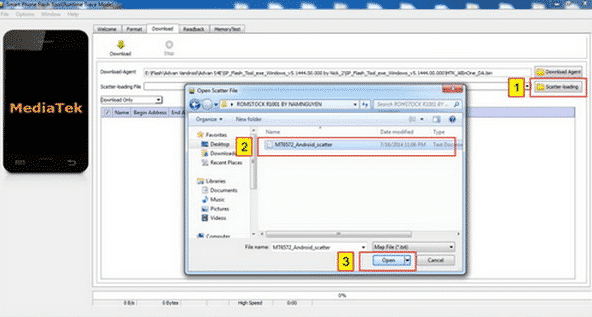
- Perlu diingat Preloader jangan di centang
- Kemudian Klik Download pada SP flash Tool
- Selanjutnya Matikan Oppo R1001 dan sambungkan ke PC menggunakan kabel USB.
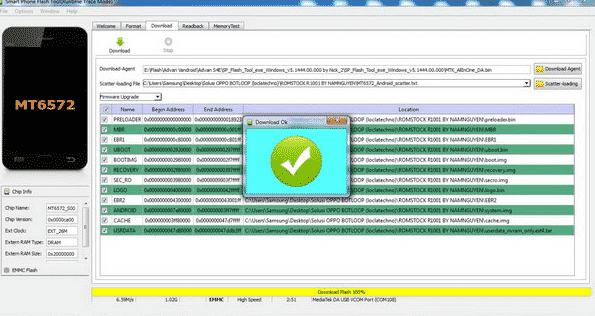
- ilahkan tunggu proses flashing hingga selesai ditandai dengan centang hijau.
- Selesai.
DIRECT PINOUT SAMSUNG GALAXY J1 ACE DUOS SM-J110G
DIRECT PINOUT SAMSUNG GALAXY J1 ACE DUOS SM-J110G
Untuk kali ini kami akan membagikan direct pinout untuk Samsung Galaxy J1 Ace Duos model SM-J110G dengan chipset processor Marvell PXA1908, Quad-core 1.2 GHz Cortex-A53, dengan emmc SKY Hynix.
Berikut adalah jalur pinout untuk direct ISP.

Emmc SKY Hynix dapat diganti dengan Samsung KMQN1000SM.
Jika direct emmc tidak berhasil, maka kita harus mengganti emmc tersebut
dengan IC emmc yang baru. Jika IC emmc SKY Hynix sulit didapatkan kita
bisa mengggantinya dengan IC Samsung model KMQN1000SM.
Pastikan bahwa kaki-kaki pada board masih utuh untuk titik-titik kerja emmc seperti VCC, VCCQ, CMD, CLK dan DAT 0-9 sesuai dengan layout dari IC emmc type BGA 221 jika kita akan mengganti dengan emmc yang baru

Jika terdapat salah-satu kaki di board terangkat, maka kita dapat melakukan jumper di kaki tersebut di kaki IC emmc ke komponen satu jalur dengan kaki yang hilang.
Cara Mengatasi atau Memperbaiki HP Android yang Ngecas Sendiri
Cara Mengatasi atau Memperbaiki HP Android yang Ngecas Sendiri
Kali ini saya akan membagikan sedikit ilmu yaitu tentang Bagaimana Cara Mengatasi atau Memperbaiki HP Android yang Ngecas Sendiri padahal tidak di cas. Cara mengatasinya sebenarnya sangat mudah, tapi sebagai orang pemula untuk memperbaiki atau servis HP pastilah tidak tau. Ini terus terang dari pengalaman ane sebagai teknisi, awalnya saya bingung ada kejadian HP yg ngecas sendiri, tapi saya memberanikan diri untuk memperbaikinya. Begitu saya perbaiki tak di sangka-sangka berhasil. Jadi setiap ada HP android yang masuk ke konter ane dengan masalah tersebut, saya lakukan seperti itu sampai sekarang, dan hasilnya pun memuaskan.
Lanjut aja ini dia solusi nya:
– Ganti Konektor cas nya. Disitulah penyebabnya hp menjadi ngecas sendiri walau hp tidak di cas, karena konektor casnya sudah konslet / short.
.....
Solusi Jalur Cas dan USB Xiaomi Redmi Note 1 Not Charging
Solusi Jalur Cas dan USB Xiaomi Redmi Note 1 Not Charging

Kali ini saya akan memberikan sedikit ilmu yaitu tentang Memperbaiki atau Solusi Jalur Cas dan USB Xiaomi Redmi Note 1 yang Tidak Bisa di Cas / Not Charging Problem.
Langsung aja ini dia solusinya:

Keterangan:
– Ganti konektor casnya terlebih dahulu jika sudah rusak.
– Cek jalur Cas dan USB pada gambar di atas. Jika ada yang putus segera jumper.
Gimana? Mudahkan? 100% work.
semoga sukses..
Langganan:
Komentar (Atom)
-
Cara Mengatasi Hardbrick / Mati Total / Gagal Flash Xiaomi (Test Point) | Hardbrick adalah suatu kondisi dimana smartphone kesayanga...
-
CARA FLASH OPPO JOY R1001 DENGAN FLASH TOOL Download firmware nya disini MTK Usb driver nya disini Flash tool nya disini Lang...
-
DIRECT PINOUT SAMSUNG GALAXY J1 ACE DUOS SM-J110G Untuk kali ini kami akan membagikan direct pinout untuk Samsung Galaxy J1 Ace Duos...


